 Lyric Video Maker
Фон
Как выбрать фон (стоковый или свой), настроить формат кадра и включить эффекты: blur, движение, подсветку слов.
За что отвечает вкладка Background
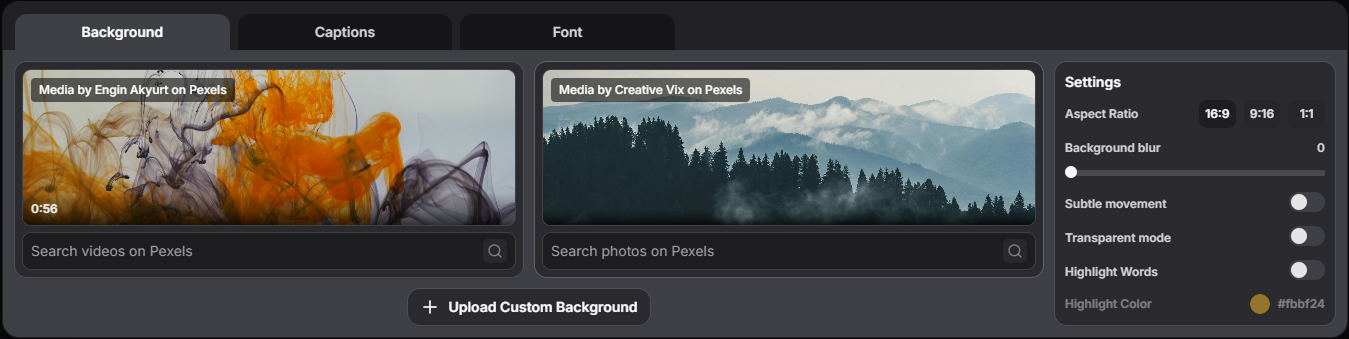
Во вкладке Background вы выбираете формат видео, выбираете фон и можете применить визуальные эффекты.
Источник фона
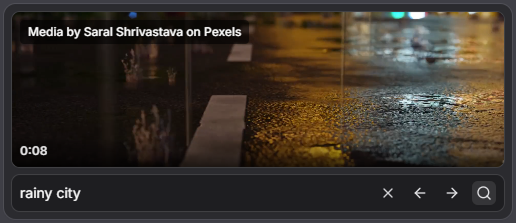
В качестве источника фона мы используем стоковую библиотеку Pexels - она предоставляет фото и видео, свободные для использования. Вы можете искать необходимые фоны по ключевым словам, просто введите слово или фразу в строку поиска и нажмите на иконку поиска. Пролистывайте найденные варианты, пока не найдёте подходящий. Для выбора фона просто нажмите на него.
В нижнем левом углу видео указана его длительность. Если длительность видео короче длительности аудио, ролик будет воспроизводиться по кругу, пока не закончится аудио.
У вас есть возможность загрузить свой фон. Для этого нажмите на кнопку Upload Custom Background. Не забудьте про ограничения по размеру файла (до 500 МБ).

Настройки
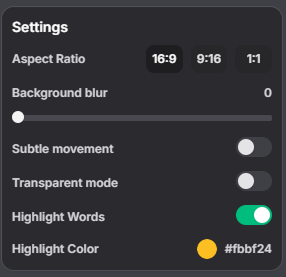
- Aspect ratio: 16:9 (1920x1080) для YouTube, 9:16 (1080x1920) для Instagram Reels / Instagram Stories / TikTok / YouTube Shorts, 1:1 (1080x1080) для Instagram Post
- Background blur: Добавляет эффект размытия фона
- Subtle movement: Добавляет лёгкое движение фона. Полезно для статичных картинок, чтобы сделать видео более динамичным
- Transparent mode: Скрывает слой фона (удобно для композитинга)
- Highlight Words: Эта настройка включает/отключает подсветку текущего слова во время воспроизведения (как в караоке). Если вы импортируете субтитры, там должны быть word-level тайминги, чтобы подсветка работала
- Highlight Color: Задает цвет подсветки (активируется только когда Highlight Words включен)