 Lyric Video Maker
Субтитры
Сделайте субтитры через AI или импортируйте .srt/.vtt, а затем отредактируйте текст и тайминги на таймлайне.
Как добавить субтитры
После загрузки аудио вам будет предложено 2 варианта: получить субтитры автоматически с помощью нашего AI-инструмента или импортировать свои субтитры (поддерживаемые форматы: .srt, .vtt). После получение субтитров откроется редактор, где вы можете редактировать текст и тайминги.
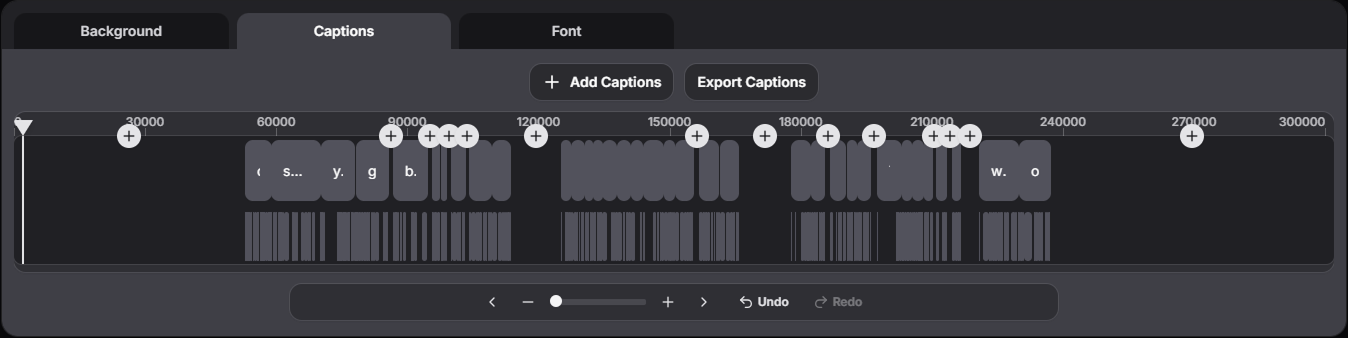
Вы можете в любой момент перегенерировать субтитры. Для этого нажмите Add Captions и выберите вариант. Также доступен экспорт сегментов в формате .srt и в виде текста.
Редактирование на таймлайне
Таймлайн редактора состоит из двух основных частей:

Сегменты (строки): каждый сегмент - отдельная строка с началом и концом.
- Перетаскивайте сегмент целиком, меняйте тайминг перетаскиванием за края, двойной клик - редактирование текста.
- Split делит строку на два сегмента, Delete удаляет сегмент.
- Кнопка + в пустом промежутке добавляет новый сегмент.
Слова (опционально): при генерации субтитров с помощью AI, слова будут добавлены автоматически.
- Для слов вы можете изменять тайминги перетаскиванием за края.
Сегменты - источники истины. Менять текст можно только в сегменте. Чтобы добавить слово или удалить, нужно отредактировать сегмент. При изменении таймингов сегментов, тайминги слов также изменятся.
Навигация и история

- Zoom увеличивает/уменьшает масштаб таймлайна для точной правки.
- Previous / Next переход к предыдущему/следующему сегменту.
- Undo / Redo отменяет/возвращает последние изменения.