 Lyric Video Maker
Как создать видео с текстом песни
Пошаговая инструкция: загрузите песню, создайте или импортируйте субтитры, настройте тайминги, выберите фон и сохраните видео с текстом песни в MP4.
В видео с текстом песни слова появляются на экране в такт вокалу. В этом гайде пройдём весь процесс в Lyric Video Maker: от загрузки аудио до проверки субтитров и подготовки экспорта в MP4.
Создание и редактирование проекта бесплатны. Финальный экспорт MP4 оплачивается отдельно, разовым платежом. До оплаты можно проверить результат в предпросмотре.
Что подготовить перед началом
- Аудиофайл. Поддерживаются MP3, WAV, M4A и FLAC. Для примера используем запись в формате FLAC.
- Оригинальный текст для сверки. По возможности берите текст, опубликованный исполнителем или автором песни. В нашем примере он есть в описании официального видео исполнителя.
- Разрешение на использование материалов. Проверьте условия для музыки, текста и фона по отдельности. Источники и лицензии нашего примера приведены в конце гайда.
Готовый файл субтитров необязателен. Если у вас уже есть текст с таймингами в SRT или VTT, его можно импортировать вместо распознавания с помощью ИИ.
Кнопки редактора на скриншотах подписаны на английском. Ниже используем те же названия, чтобы их было проще найти.
1. Загрузите песню
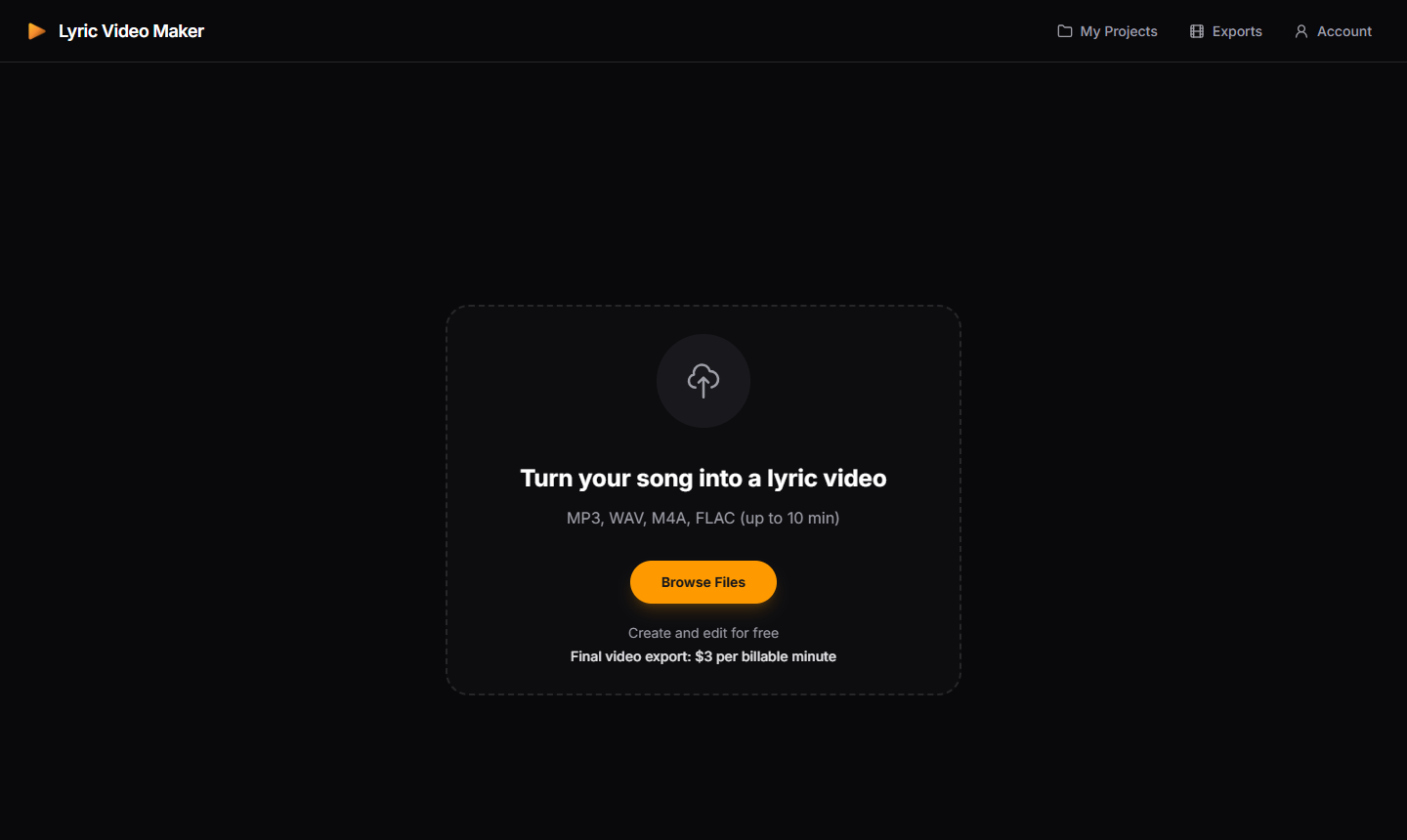
Откройте редактор видео с текстом песни, нажмите Browse Files и выберите аудиофайл. На компьютере файл также можно перетащить в область загрузки. Дождитесь завершения загрузки.
Используйте качественную запись той версии, которую собираетесь публиковать: концертное и студийное исполнения могут отличаться словами и таймингами.
2. Создайте или импортируйте субтитры
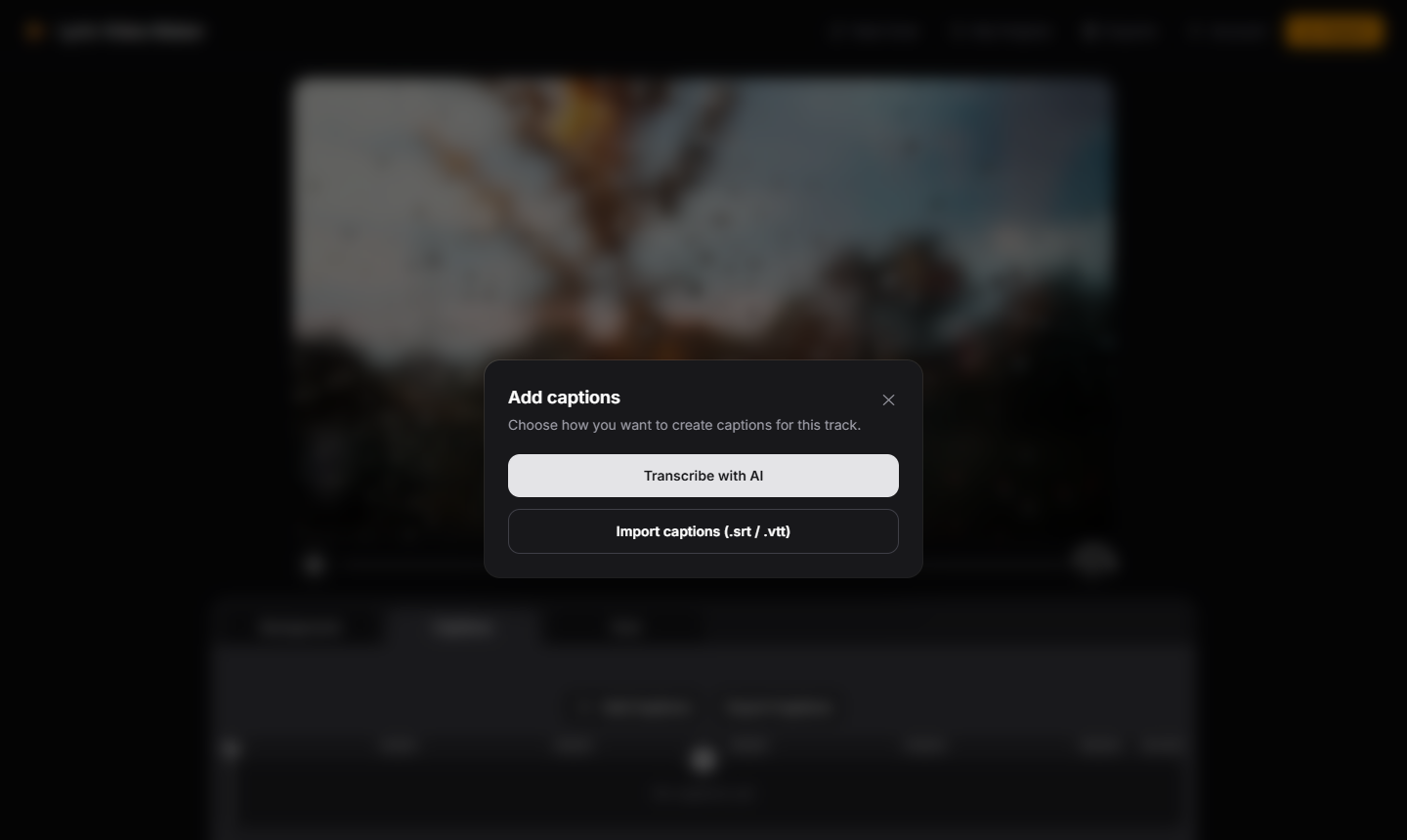
После загрузки откроется окно Add captions с двумя вариантами:
- Transcribe with AI — получить текст и тайминги из записи. Именно этот путь используем в примере.
- Import captions (.srt / .vtt) — загрузить готовый файл субтитров. Обычный текст песни не содержит таймингов и не подходит для такого импорта.
Дождитесь завершения распознавания и откройте Captions. Результат ИИ нужно проверить: инструменты, бэк-вокал и необычное произношение могут повлиять на точность.
3. Сверьте слова с оригинальным текстом
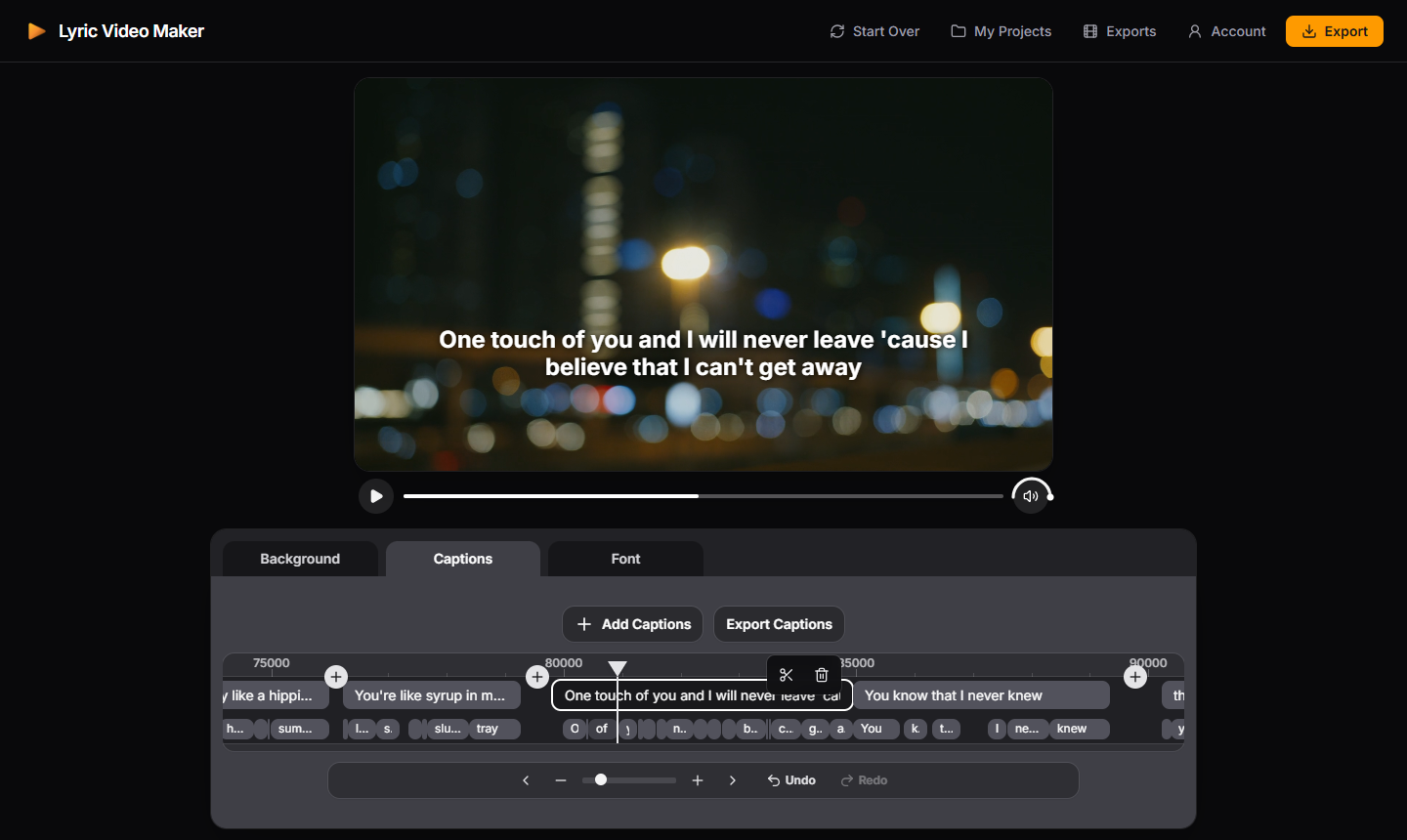
Включите песню и сравните каждую строку с авторским текстом. Чтобы изменить текст сегмента на таймлайне, дважды щёлкните по нему. Проверьте сокращения, повторяющиеся припевы, короткие слова между фразами и очевидные опечатки.
Сохраняйте язык исполнения. В обеих версиях этого гайда текст песни в примере остаётся на английском.
В нашем распознавании одна фраза получилась как «And while I'm touching you». В авторском тексте — «One touch of you». Мы исправили текст сегмента, а затем разделили две фразы на более короткие субтитры.
Если опубликованный текст отличается от записи, ещё раз прослушайте фрагмент перед исправлением. На экране должны быть слова именно той версии, которая звучит в видео.
Через Export Captions можно сохранить отдельную копию: SRT со временем строк или обычный текст для вычитки. Подробности — в гайде по созданию и редактированию субтитров.
4. Настройте тайминги строк и отдельных слов
В разделе Captions воспроизведите короткий фрагмент и проверьте, когда строка появляется и исчезает. Перетащите сегмент, чтобы сдвинуть его целиком, или потяните за края, чтобы изменить начало и конец. Увеличьте масштаб таймлайна для точной настройки.
Слишком длинную строку можно разделить через Split, а субтитр в инструментальной паузе — удалить. Оставляйте достаточно времени для чтения, но не задерживайте строку поверх следующей вокальной фразы.
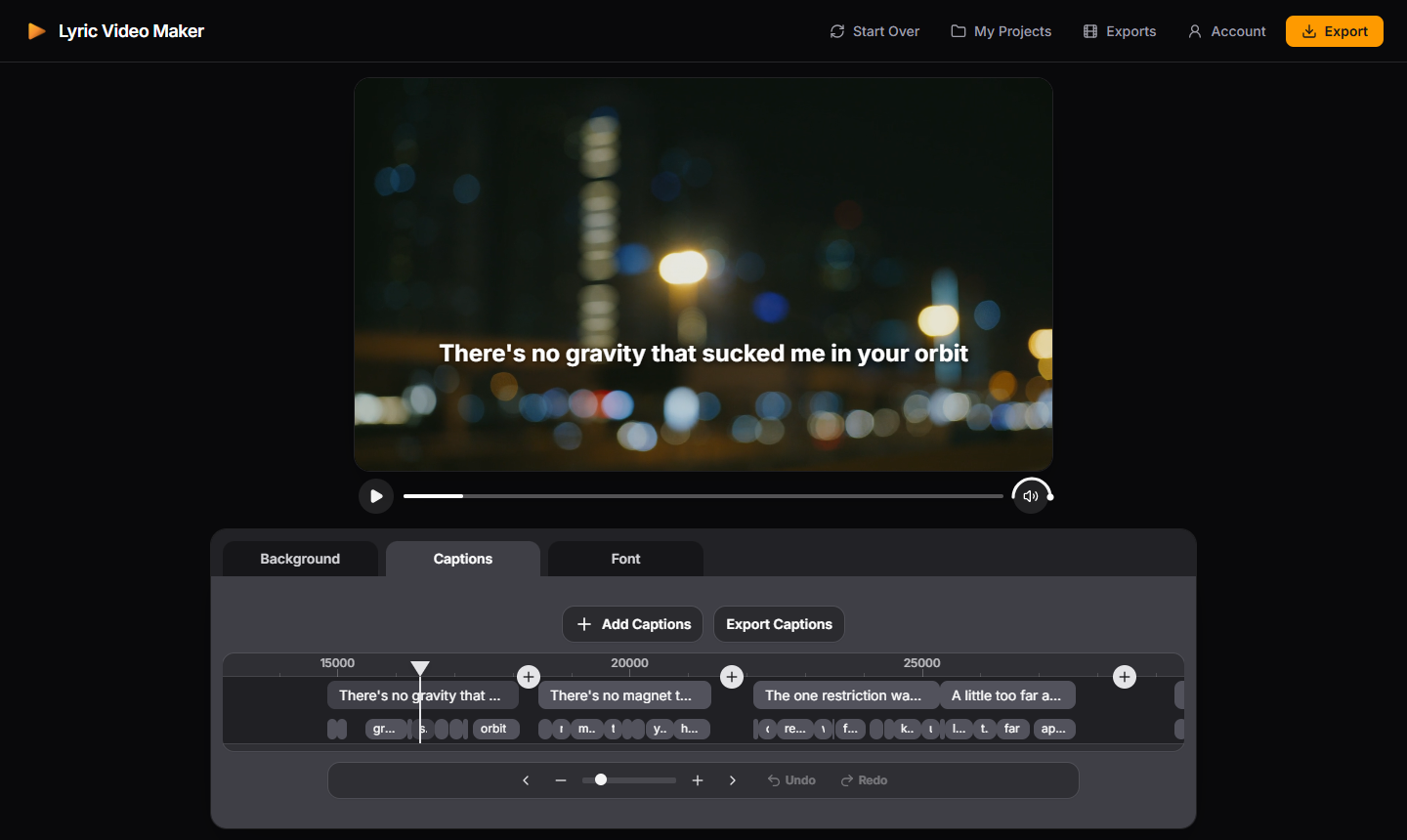
Распознавание ИИ также создаёт тайминги слов. Их границы можно передвигать на таймлайне. Обычные файлы SRT и VTT чаще содержат время целых строк, поэтому импорт не гарантирует пословные тайминги.
5. Выберите видеофон и соотношение сторон
Откройте Background. Здесь можно выбрать стоковое видео или фото либо загрузить свой файл. В нашем примере используем горизонтальный ночной кадр с размытыми огнями.
Введите blurred city lights в поле Search videos on Pexels и запустите поиск. Перелистывайте результаты стрелками, затем нажмите на превью ролика, чтобы установить его фоном.
Для горизонтального видео выберите 16:9. Также доступны вертикальный формат 9:16 и квадратный 1:1. Определитесь с форматом до окончательной настройки размера и расположения текста.
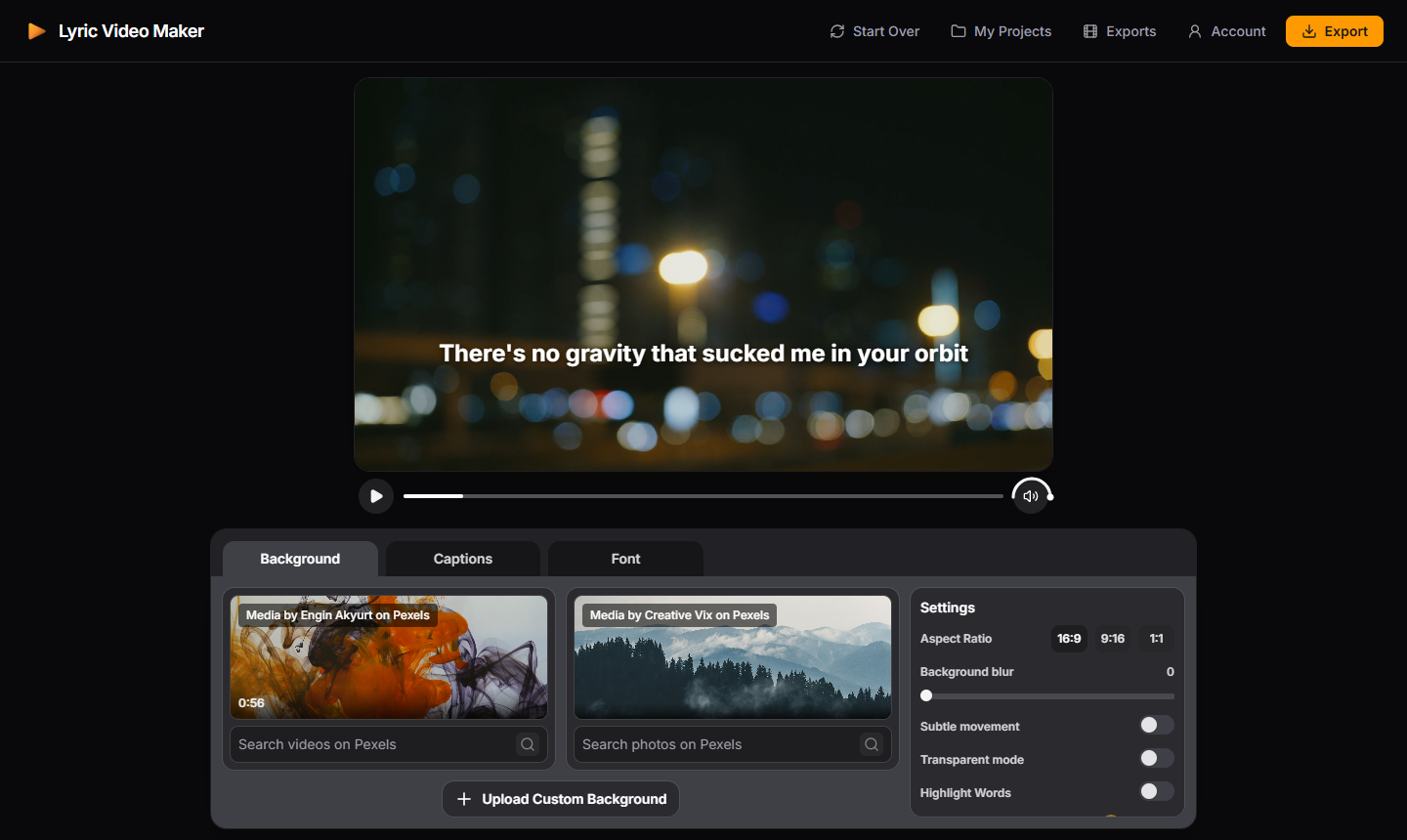
Проверьте фон на нескольких фразах. Яркие огни, проходящие за текстом, могут мешать чтению отдельных слов. При необходимости добавьте размытие или выберите более спокойный кадр. Остальные настройки разобраны в гайде по выбору фона.
6. Настройте шрифт и анимацию текста
Откройте Font и выберите шрифт, размер, цвет, выравнивание и тень. В примере используем белый текст по центру с тёмной тенью и плавным появлением Fade.
Оставьте свободное пространство вокруг текста. Проверьте и короткую, и самую длинную строку: размер, подходящий для нескольких слов, может давать неудачные переносы в длинной фразе.
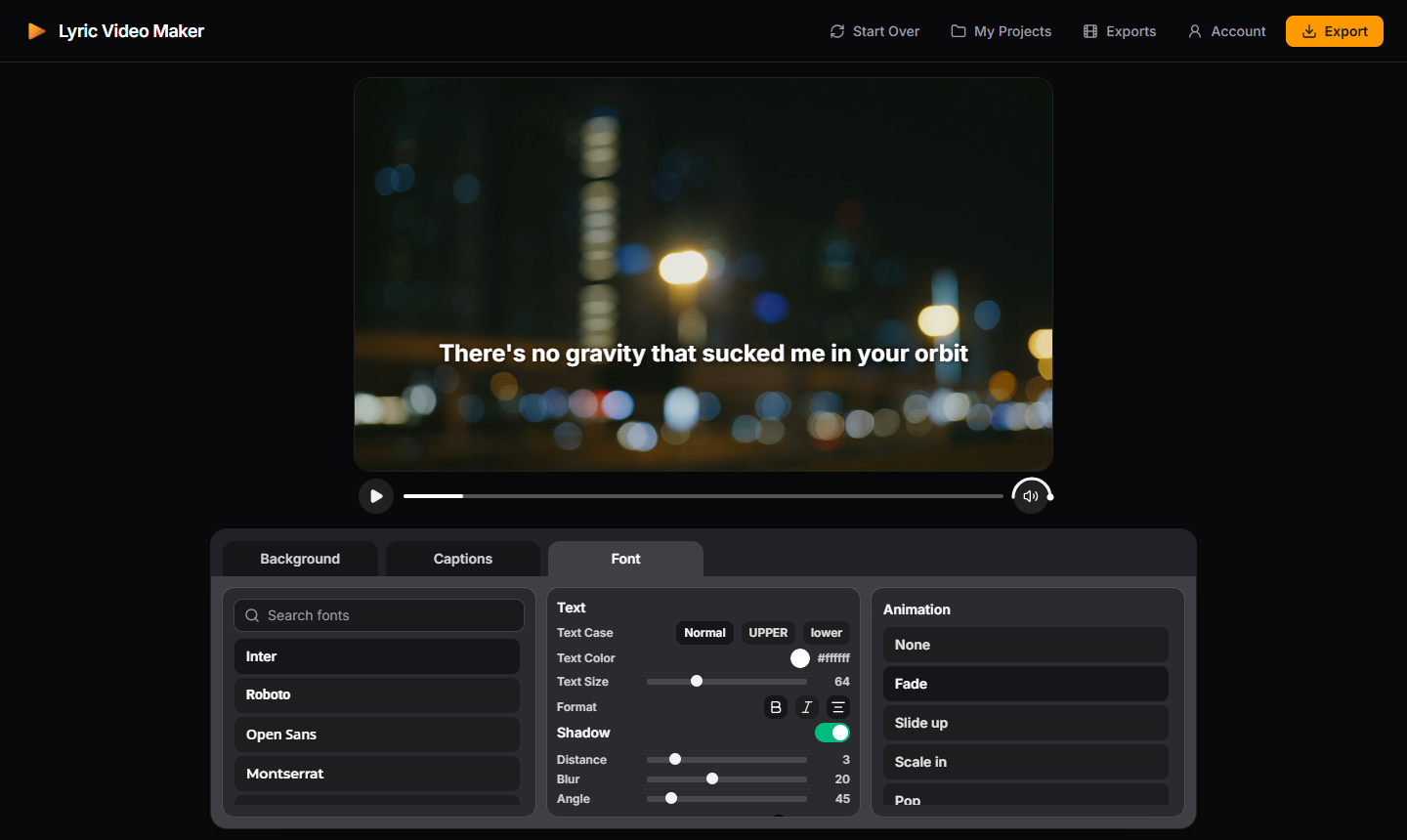
Для эффекта караоке включите Highlight words в разделе Background и проверьте тайминги слов. Подсветка необязательна. Подробнее об отдельных настройках — в гайде по шрифтам и анимации.
7. Проверьте предпросмотр перед экспортом
Просмотрите песню от начала до конца. Перед подготовкой экспорта убедитесь, что:
- Слова совпадают с записью, в том числе в повторяющихся частях.
- Каждая строка появляется вместе с вокалом и заканчивается в естественном месте.
- Длинные строки помещаются в кадре и читаются на движущемся фоне.
- В инструментальных паузах нет случайных субтитров.
- Выбранный формат подходит для площадки публикации.
Также проверьте предпросмотр в небольшом размере. Текст должен читаться не только на большом мониторе, но и на телефоне.
8. Экспортируйте видео с текстом песни в MP4
Нажмите Export, прочитайте подтверждение и выберите Prepare export. Если появится запрос, войдите в аккаунт. Сервис подготовит экспорт и покажет итоговую стоимость до оплаты.
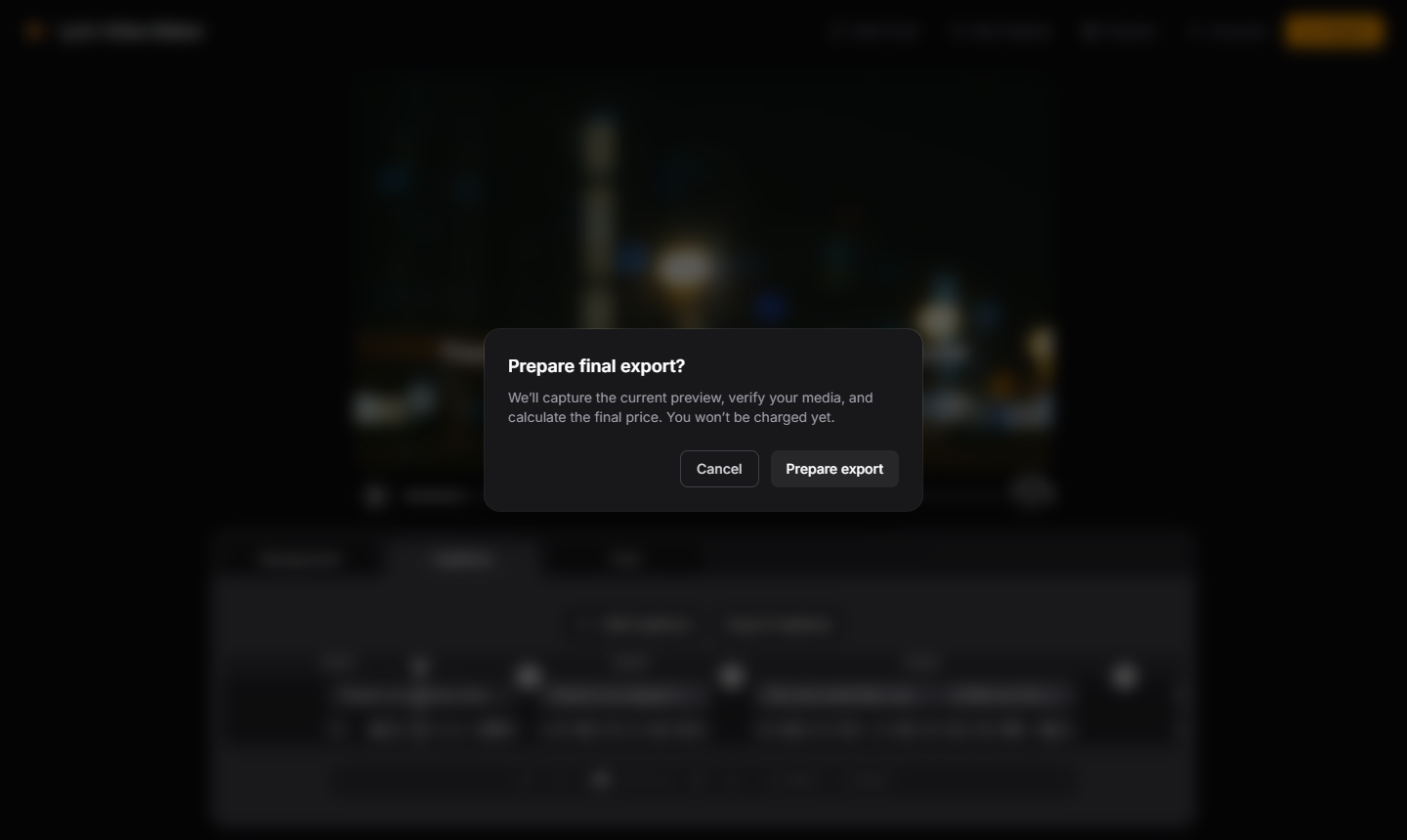
Стоимость — $3 за оплачиваемую минуту. Длительность округляется до ближайшей целой минуты, минимум — одна минута. Полная песня в примере длится 2:44: это три оплачиваемые минуты и $9. Правила расчёта и примеры есть на странице цен; окончательная сумма для вашего экспорта появится перед оплатой.
После оплаты дождитесь завершения рендеринга, затем нажмите Download, чтобы открыть результат и скачать MP4. Горизонтальное видео сохраняется в разрешении 1920 × 1080; вертикальный и квадратный форматы используют соответствующие размеры Full HD.
Частые проблемы
ИИ неправильно распознал слово
Дважды щёлкните по сегменту и исправьте текст, сверяясь с оригиналом и записью. Для одной правки не нужно заново распознавать всю песню.
Строка появляется слишком рано или поздно
Увеличьте масштаб таймлайна, передвиньте сегмент или его края и повторно прослушайте фрагмент. При включённой подсветке проверьте также границы отдельных слов.
Текст сливается с фоном
Попробуйте усилить тень, изменить цвет текста или выбрать более спокойный фон. Движущийся фон проверяйте в нескольких местах, а не только на стоп-кадре.
Строка не помещается на экране
Разделите её по смысловой границе, уменьшите шрифт или измените текстовую рамку. Ещё раз проверьте результат в выбранном формате.
Вопросы и ответы
Можно ли создать видео с текстом песни без установки программ?
Да. Загрузка аудио, редактирование субтитров и оформление видео доступны в браузере.
Нужен ли готовый SRT?
Нет. Субтитры можно создать с помощью ИИ. Импорт SRT или VTT — альтернативный путь, если текст с таймингами уже подготовлен.
Можно ли использовать собственное видео на фоне?
Да. В разделе Background загрузите видео или изображение, которое вам разрешено использовать.
Создание видео бесплатное?
Создание, редактирование и предпросмотр бесплатны. Для скачивания готового MP4 нужен платный экспорт. Подписки нет.
Источники и лицензии примера
Музыка и текст: Crazy Glue — Josh Woodward, лицензия CC BY 4.0. Источник текста для сверки: описание официального видео исполнителя. В демонстрации использован сокращённый фрагмент песни, добавлены синхронизированные субтитры и видеоряд.
Фон: Blurred City Lights — Tima Miroshnichenko / Pexels, используется по лицензии Pexels.